ハードウェア開発日誌:KiCadのアノテーション~フットプリント設定までのメモ
KiCadで作業するときのフロー
まとめると、このようになる。
回路図編集(回路シンボル配置)(抽象度が高く構造を理解しやすい)
↓
アノテーション
↓
エラーデバッグ(許容できるものは無視でOK)
↓
回路図とフットプリントの関連付け
↓
フットプリント編集
今回は「回路図編集(回路シンボル配置)」のあと、「アノテーション」からの手順についてメモです。
前回はこちらです
k-mawa.hateblo.jp
KiCad
回路図をつくったあとの作業
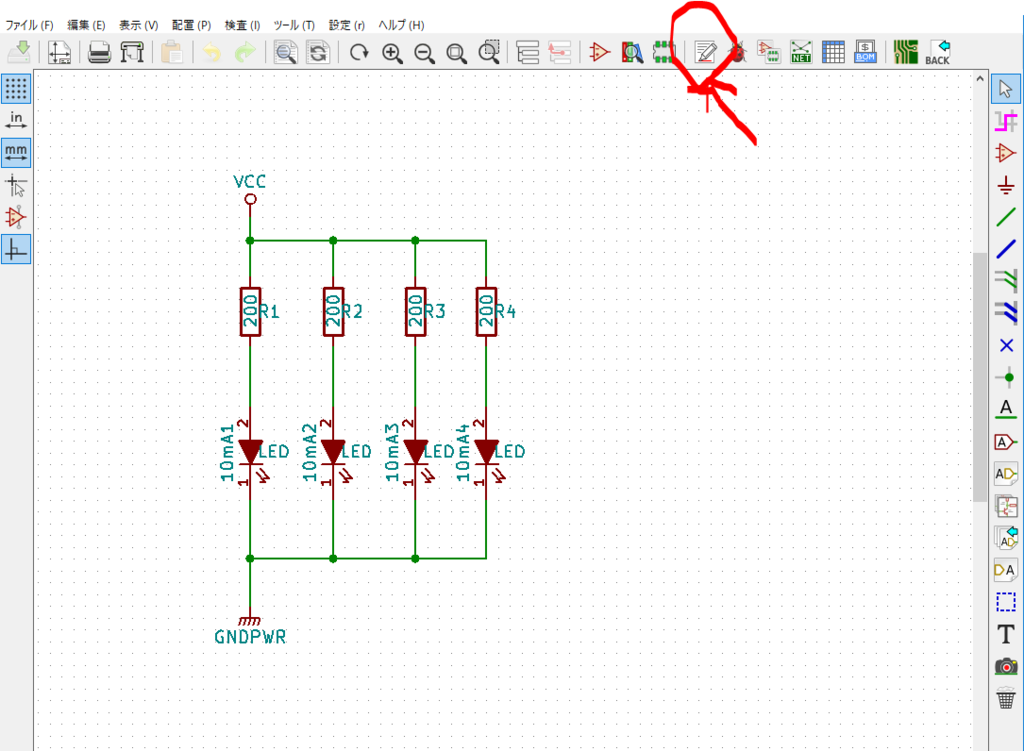
(1)回路ビューのツールバーのアノテーションのボタンを押します
(2)ウィンドウがでてくるので、「アノテーション」を押します

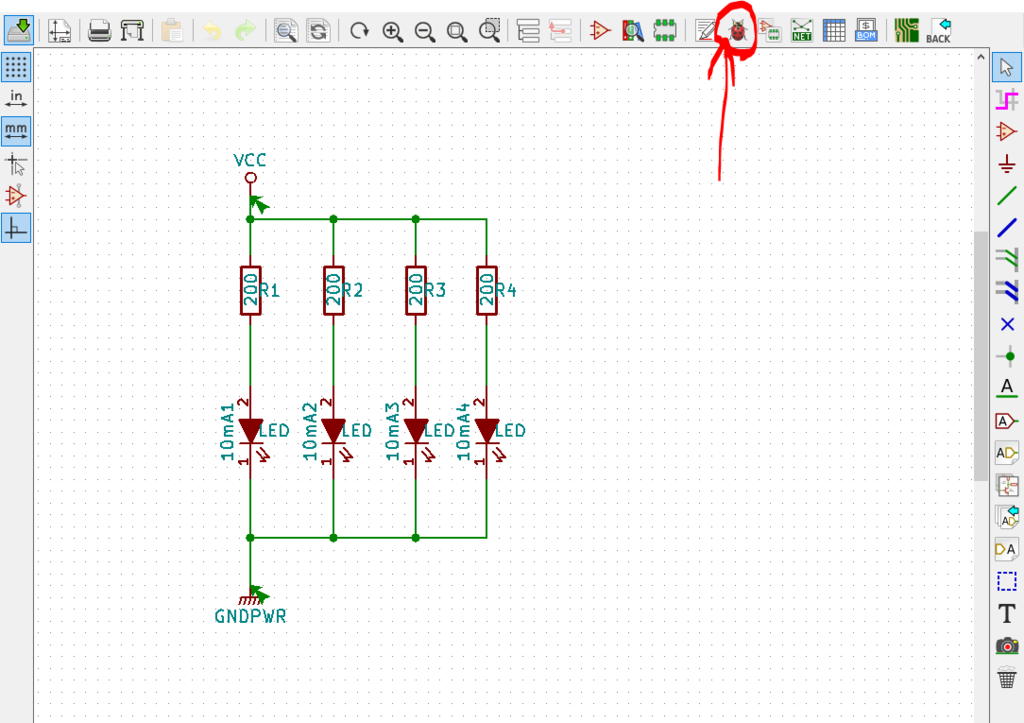
(3)デバッグボタンを押します。
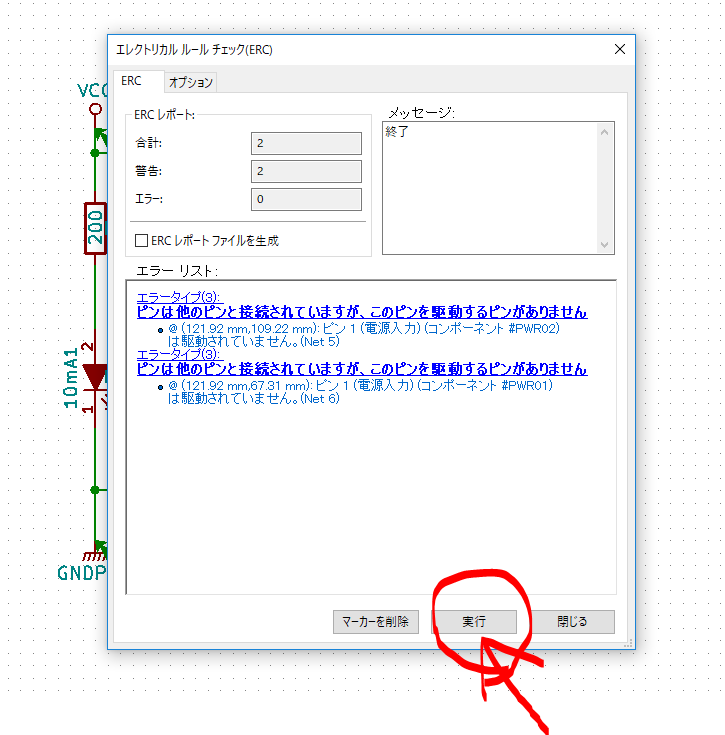
(4)「実行」を押すと、エラーが一覧ででてきます。許容できるものはそのままでよいです。
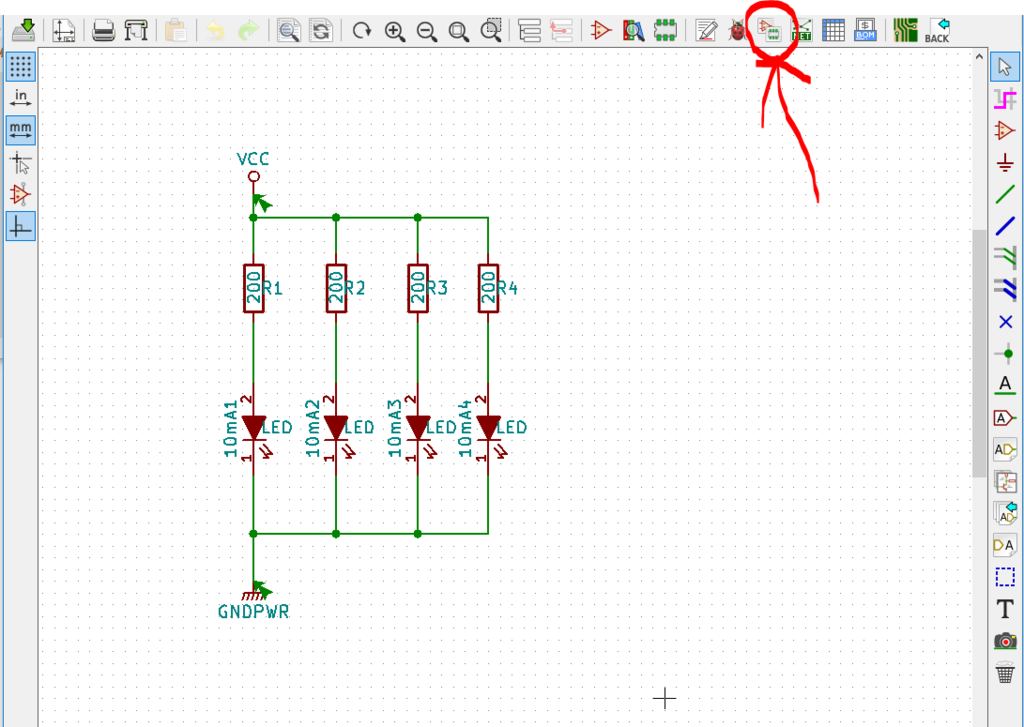
(5)回路図シンボルとフットプリントの関連付のボタンを押します
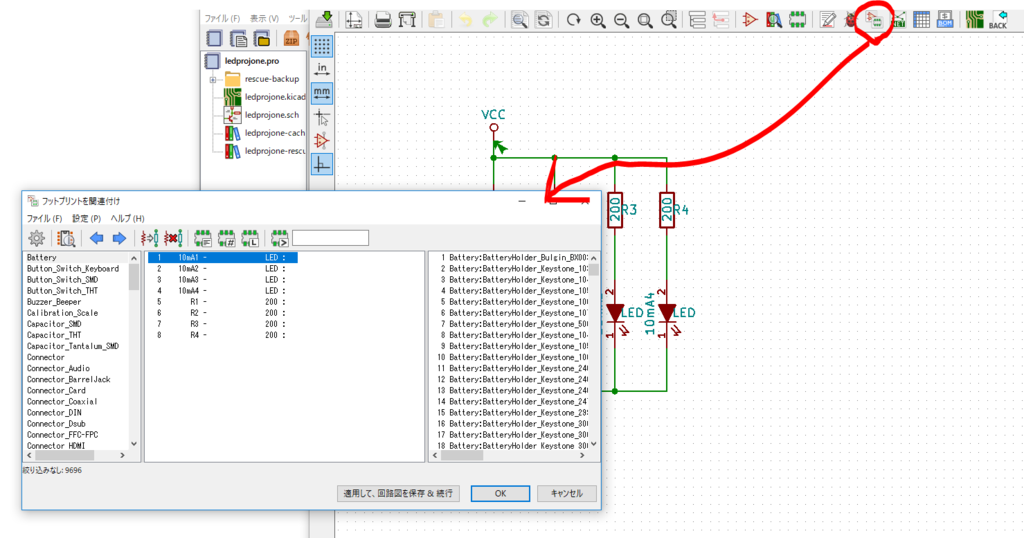
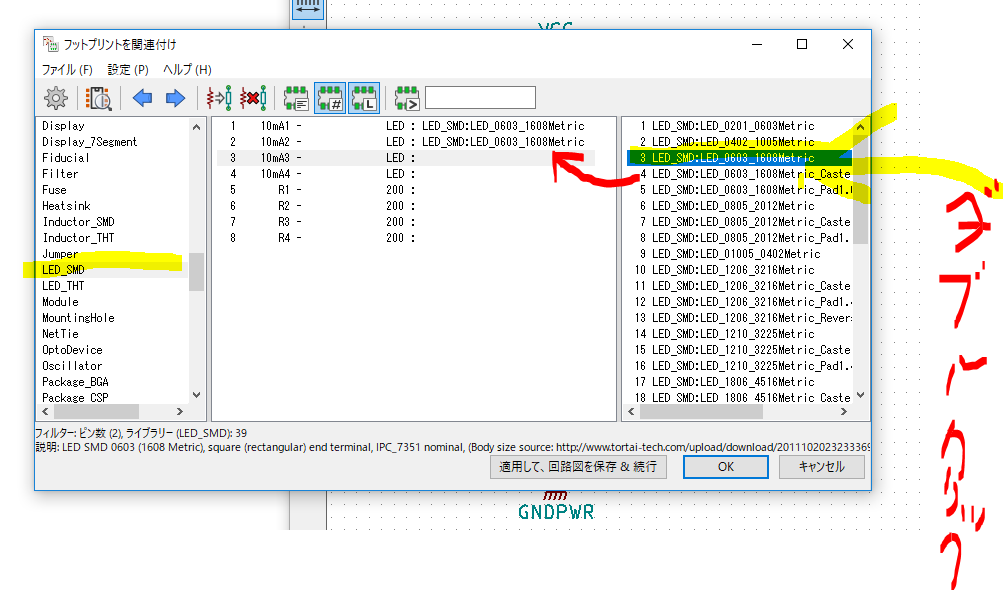
(6)このウインドウがでてきます
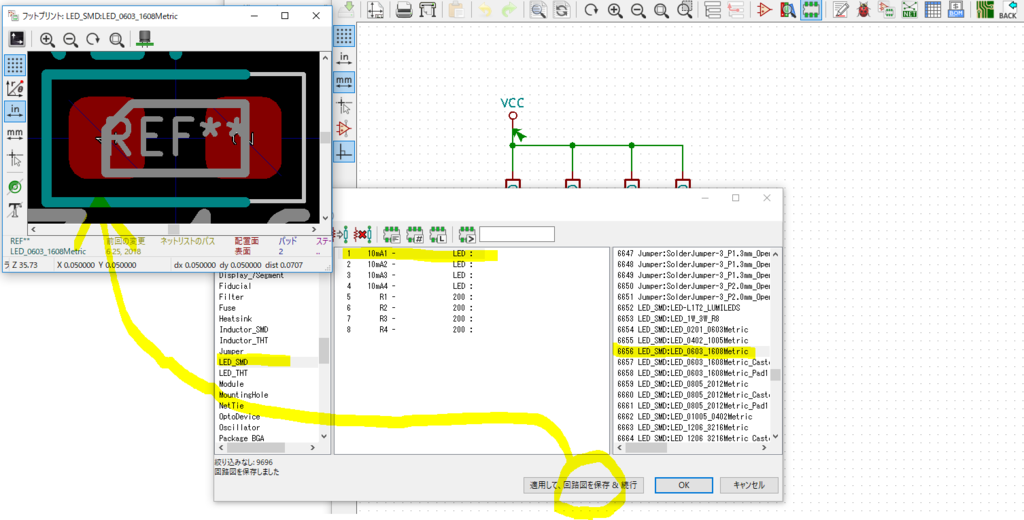
(7)関連付けしたい実際のパーツを選びます
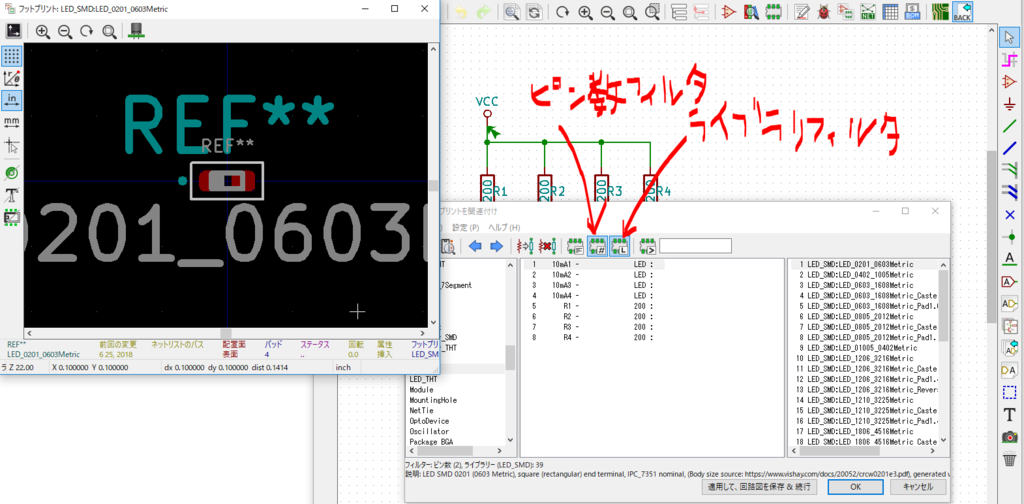
(8)ピン数とライブラリフィルタをオンにしておくと良いようです。。。
(9)選んだパーツはダブルクリックしないと選択したことにならないので注意ください(LEDの場合)
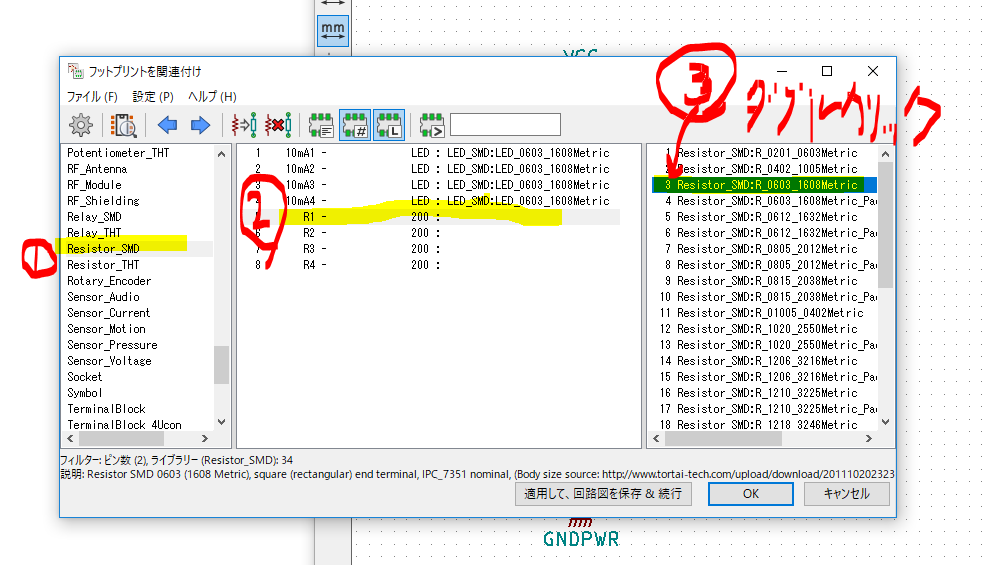
(10)(抵抗の場合はこんな感じです・・・)
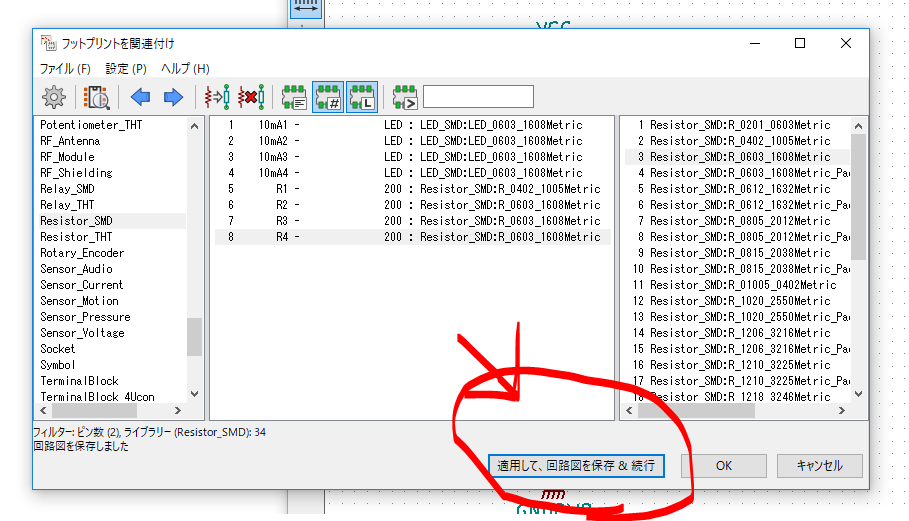
(11)「適応して回路図を保存して続行」を押します
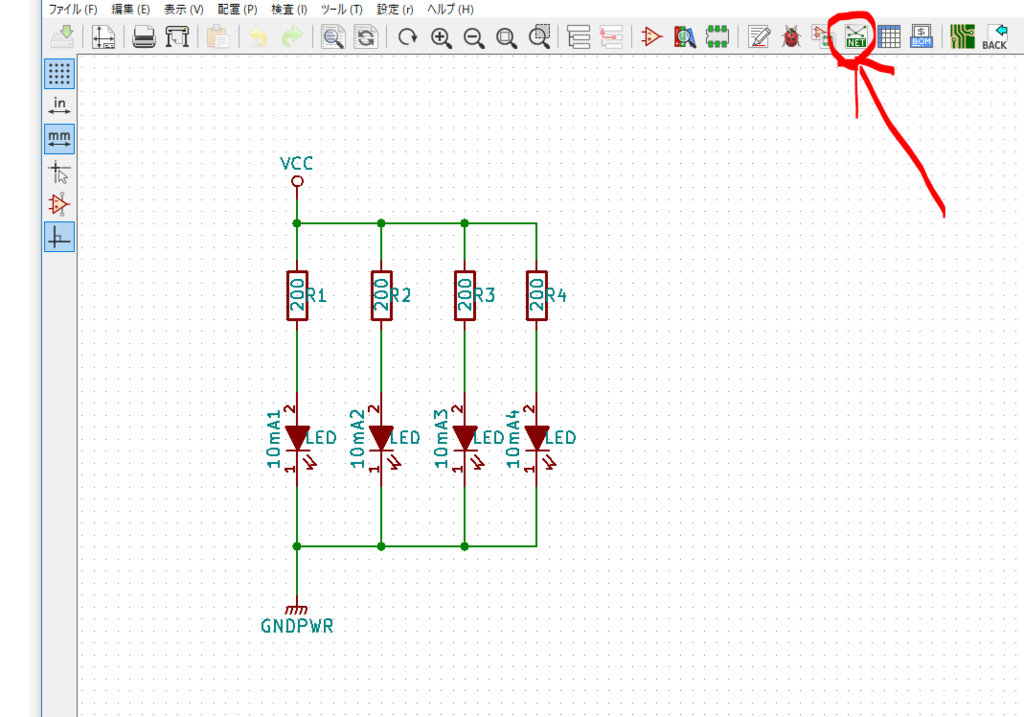
(12)ネットリスト作成ボタンを押します
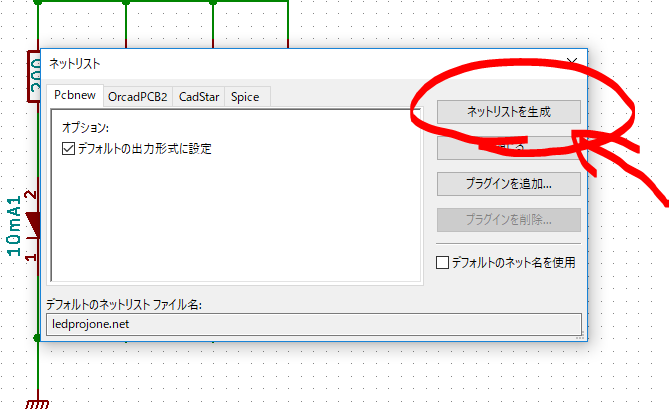
(13)ひらいたウインドウで「ネットリストを作成」を押します
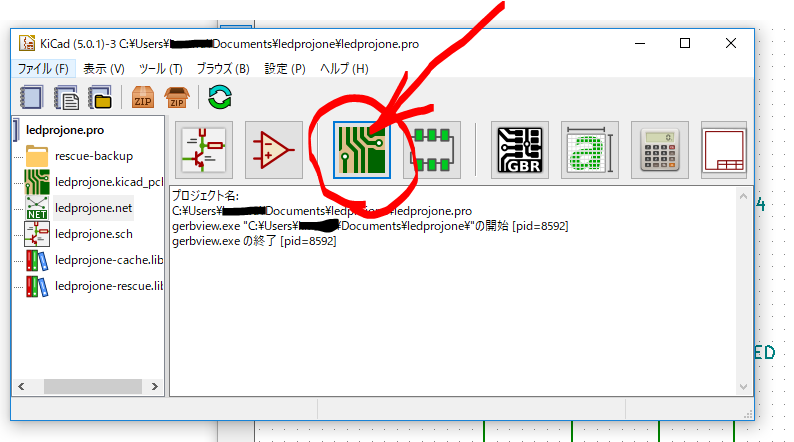
(14)フットプリントビューを押します
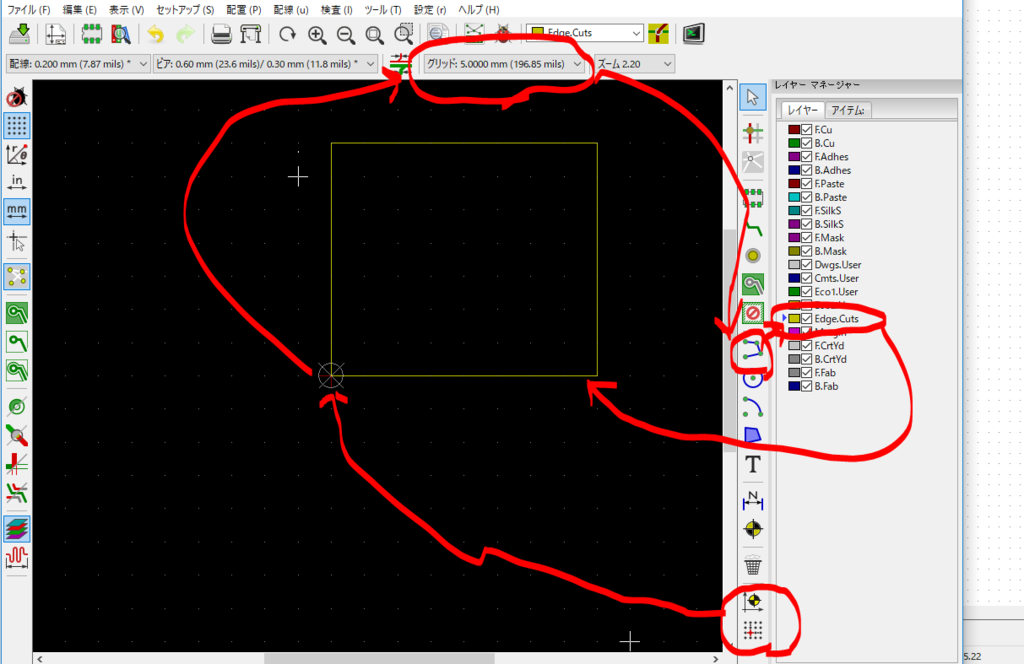
(15)外形を設定する過程です
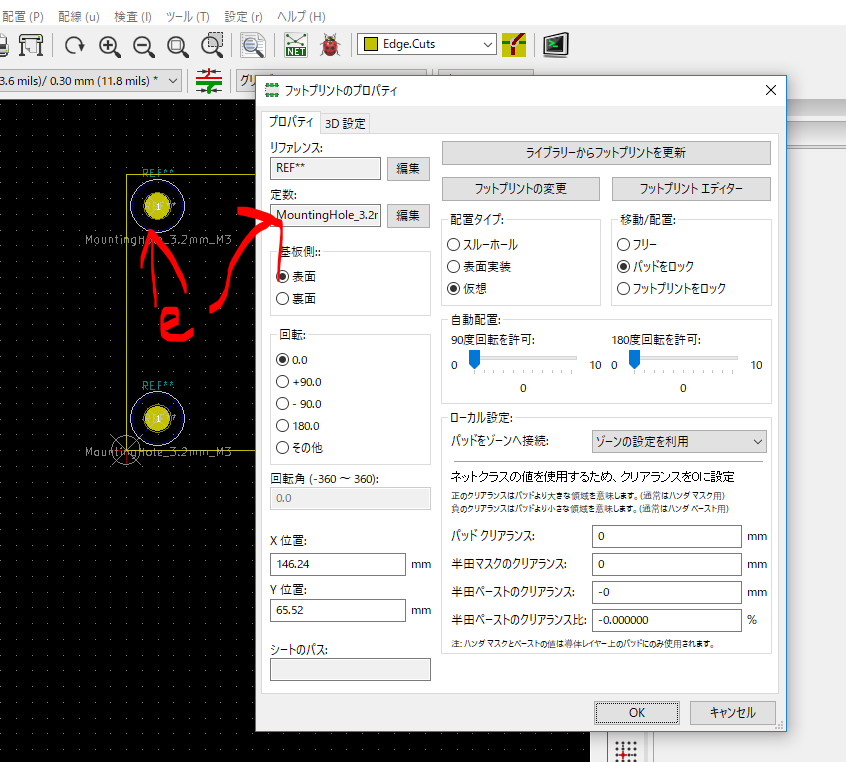
(16)固定用のねじ穴を設置する過程です
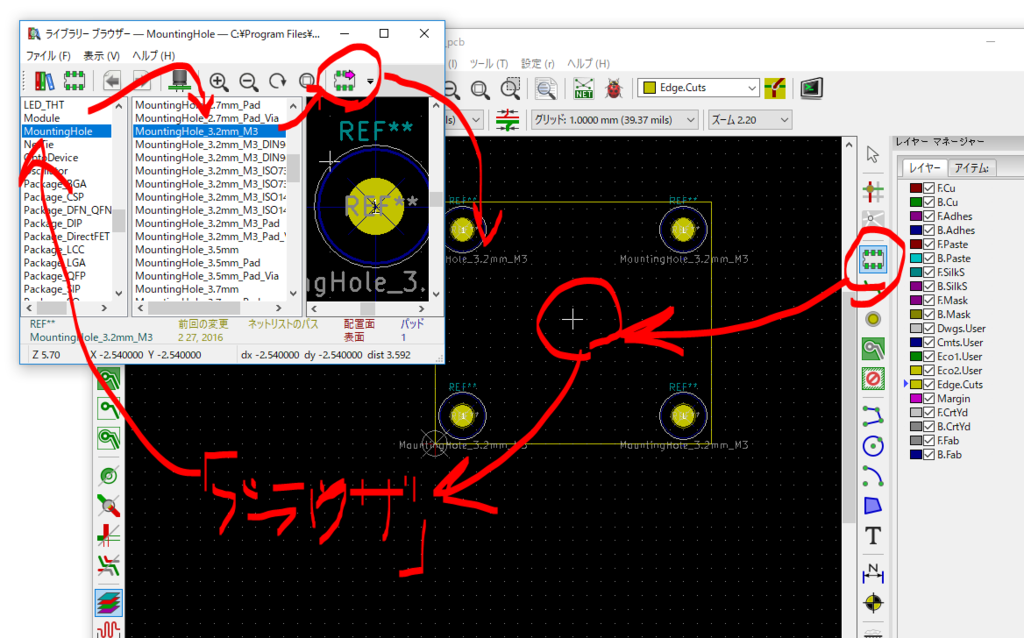
(17)リファレンスで異なる名前をつけて区別できるようにします。
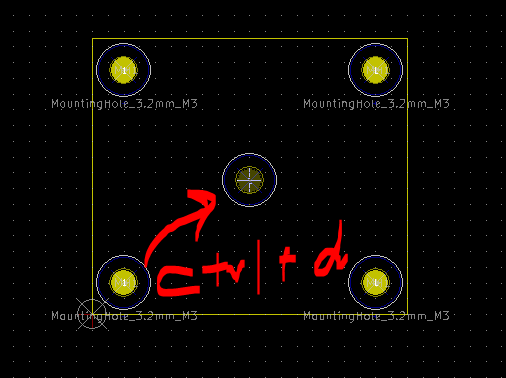
(18)配置したコンポートネントは、このようにコピーもできます
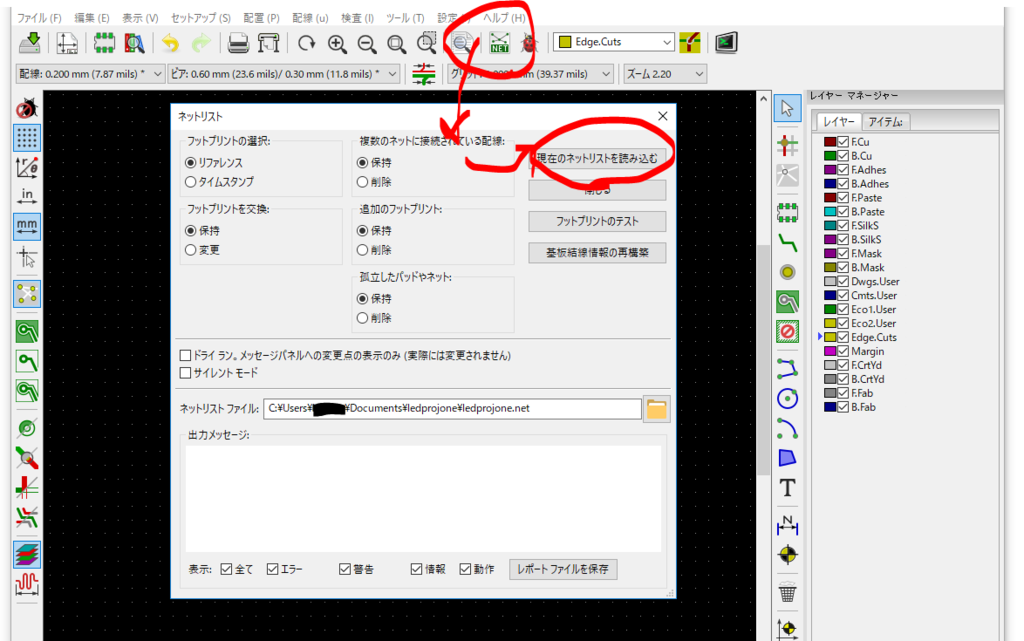
(19)回路図で設定したネットリストをインポートします。
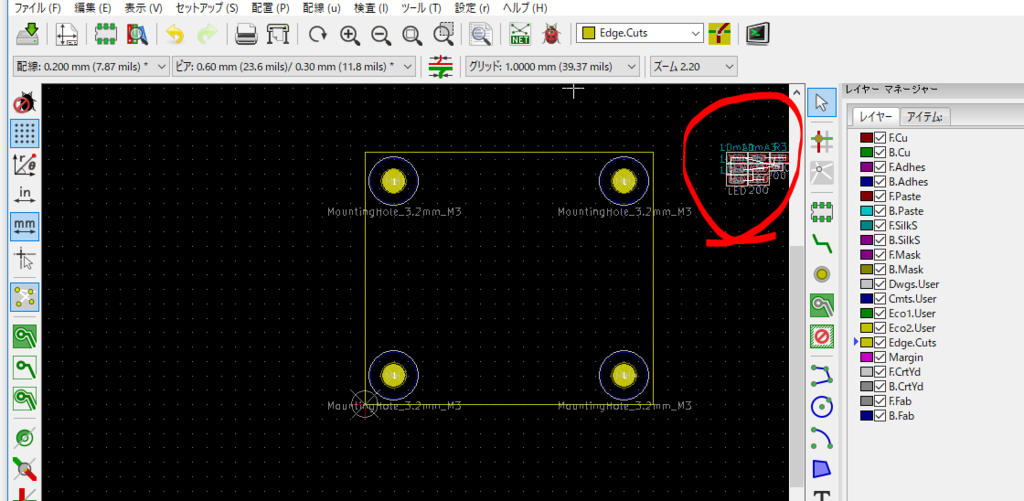
(20)インポートできました。
参考資料
これを順を追って参考にしながら回路編集しています。
お気軽に押していただければ励みになります^^
